本文介绍如何在Ubuntu下安装 Mac OS X Mavericks系统。具体如下:
1)安装前准备工作
下载Mac OS X Mavericks系统,地址:http://pan.baidu.com/s/1hqebqYw。
需要下载的文件有:HackBoot_Mav.iso、OSXMavericks2.part1.rar 、OSXMavericks2.part2.rar 、OSXMavericks2.part3.rar。然后将压缩包解压备用。解压后的结果如下:
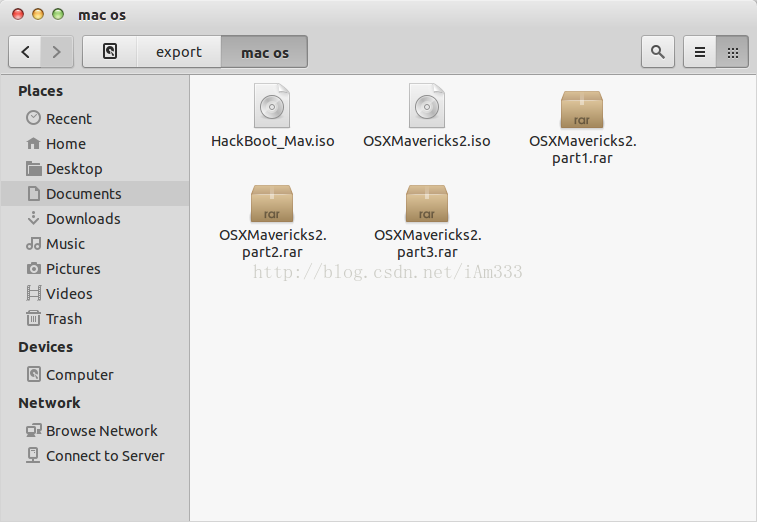
然后还需要下载去Virtualbox官网下载:Virtualbox、Oracle_VM_VirtualBox_Extension_Pack-4.3.14-95030.vbox-extpack。地址:https://www.virtualbox.org/wiki/Downloads
找 linux系统 中对应的发行版,对应的系统位数(32位或64位)的安装包下载安装即可。比如下载了virtualbox-4.3_4.3.14-95030Ubunturaring_amd64.deb文件包。可以使用如下命令安装:
$ sudo dpkg -i virtualbox-4.3_4.3.14-95030~Ubuntu~raring_amd64.deb或者直接点击安装包,ubuntu会使用软件中心进行安装。
安装好virtualbox之后,可以右键点击Oracle_VM_VirtualBox_Extension_Pack-4.3.14-95030.vbox-extpack,选择Open With VirtualBox,然后virtualbox就会自行进行安装。
2)在Virtualbox中新建虚拟电脑
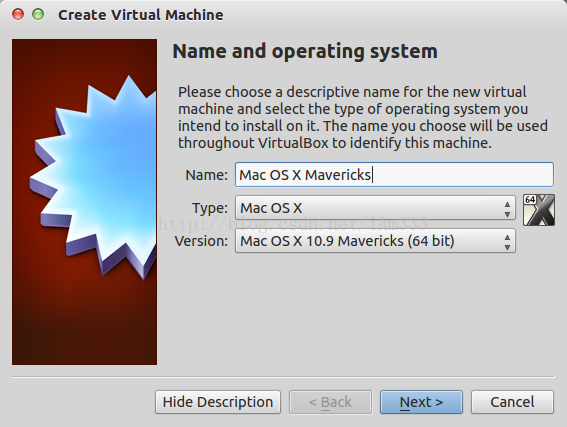
选择next,进入下一步:
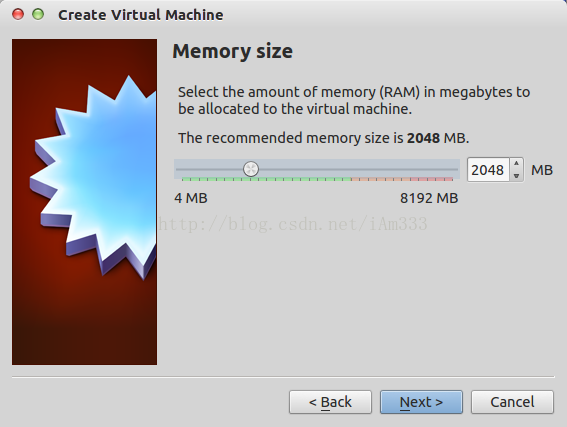
继续选择next,如下:
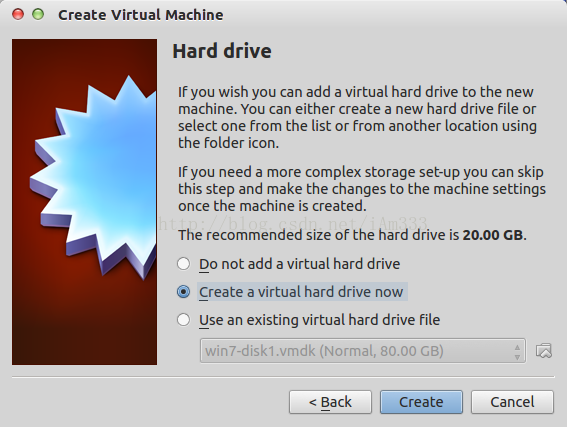
点击create。
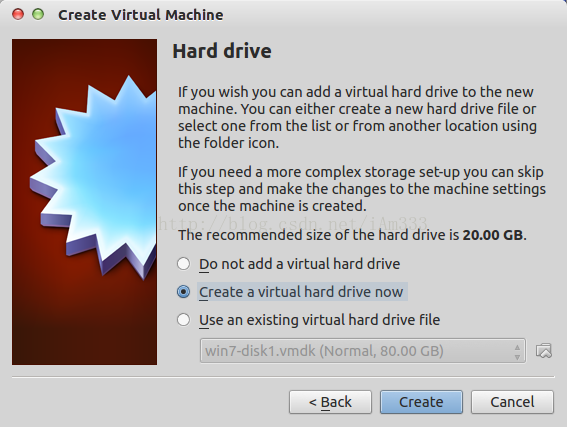
点击create。
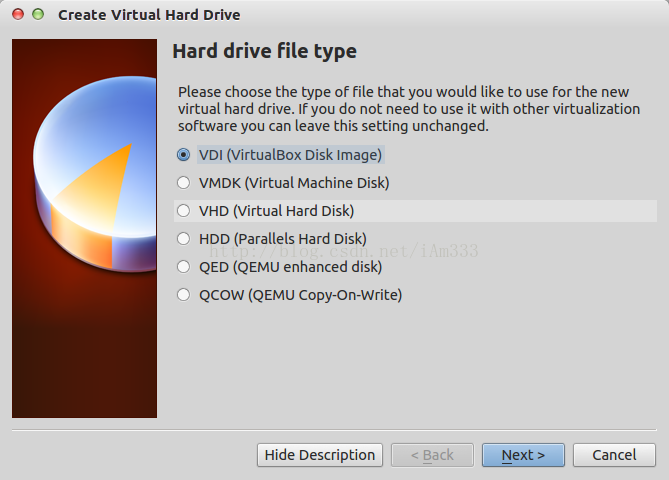
点击next。
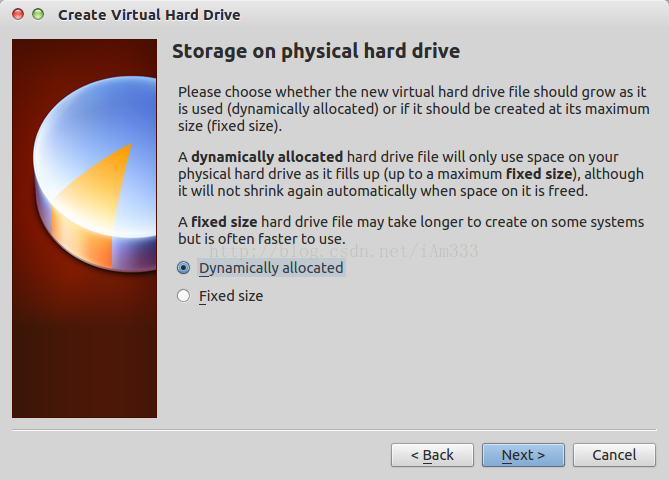
点击next。
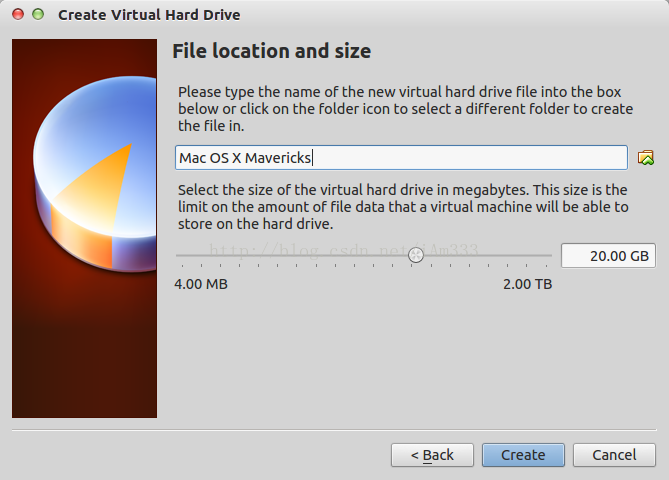
点击create。完成创建过程。
3)设置系统的配置
在virtualbox的设置中,选择System。如下:
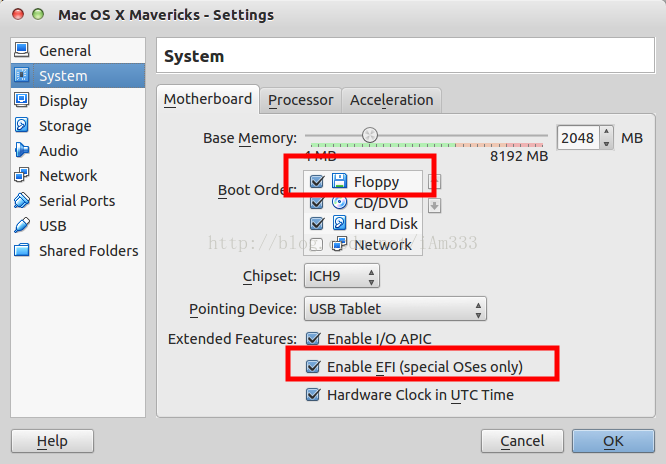
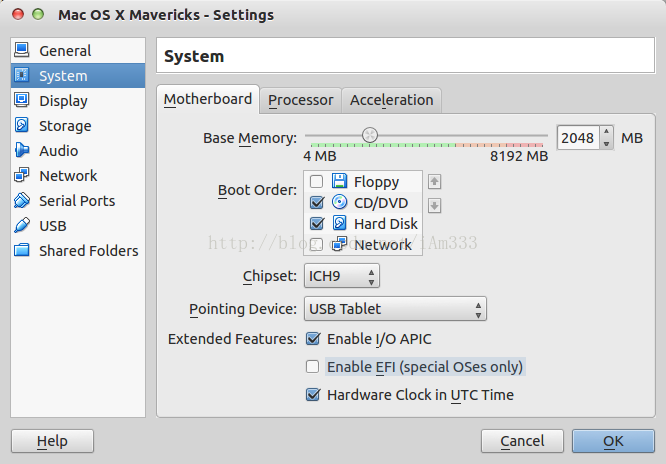
将上图中用红色标记的地方的勾选去掉。去掉后如下:
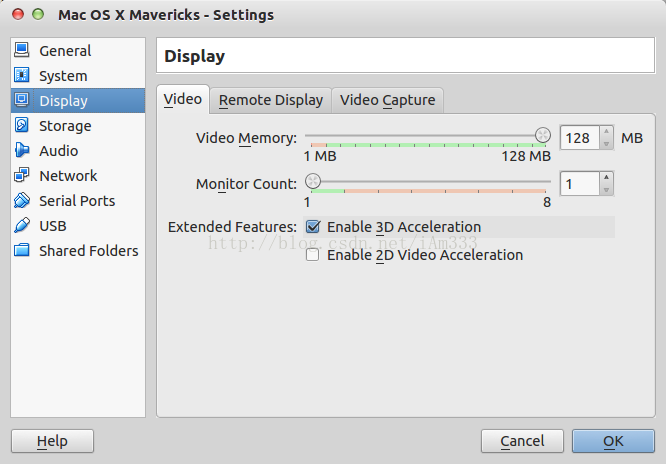
点击上图中的Disaplay选择。进行如下设置:
点击上图中的Storage选项。如下:
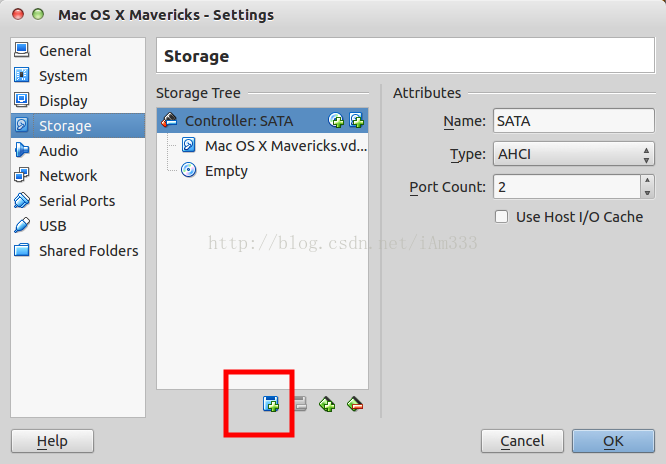
点击上图中的红色框住的按钮,选择Add CD/DVD Device,如下:
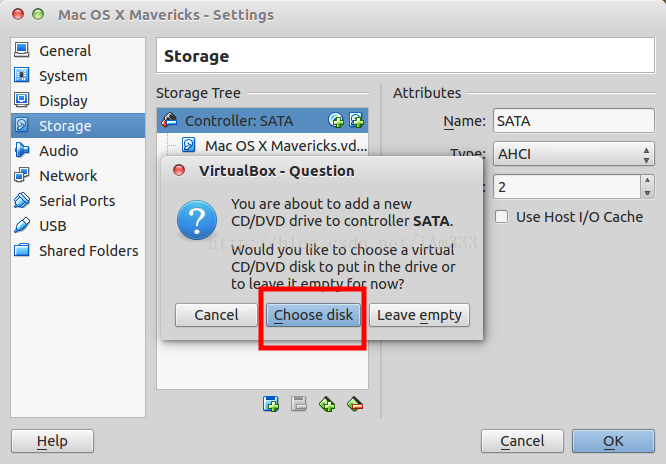
点击上图中的choose disk按钮。选择之前下载的HackBoot_Mav.iso文件。选择好后,如下:
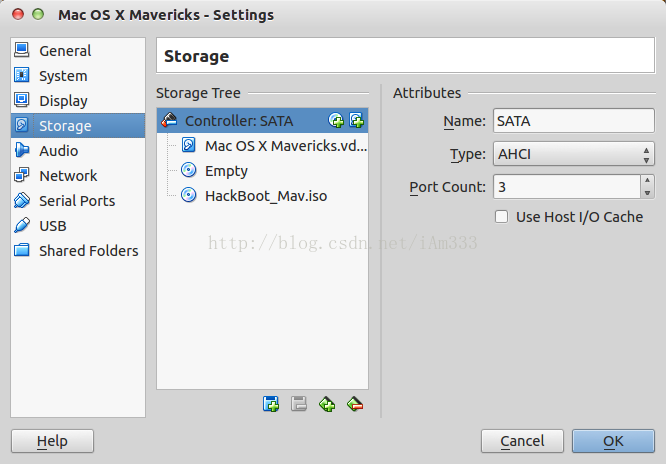
点击ok按钮,保存上述设置。然后启动刚才新建的Mac OS X Mavericks虚拟机。在引导盘的引导下,会进入如下界面:
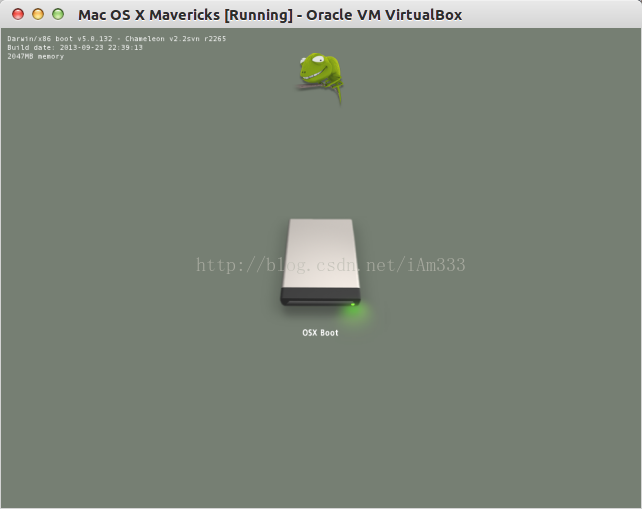
在虚拟机菜单 CD / DVD Drive -> Choose a virtual CD/DVD disk file 选择 OSXMavericks2.iso 文件。
按键 F5刷新后, 图标标签变为 OS X Base System,回车开始安装系统。
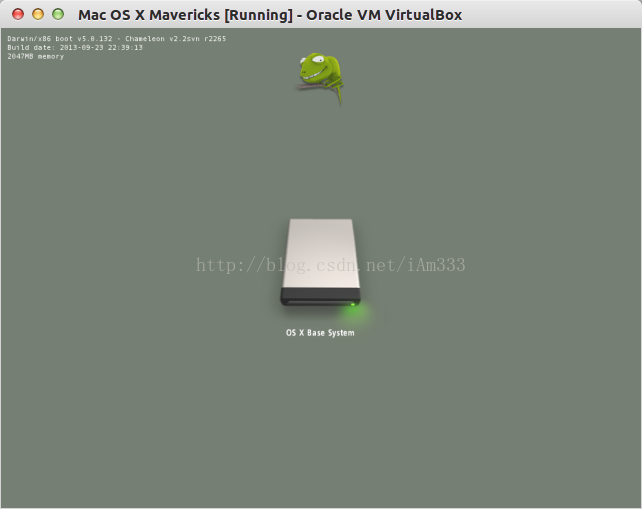
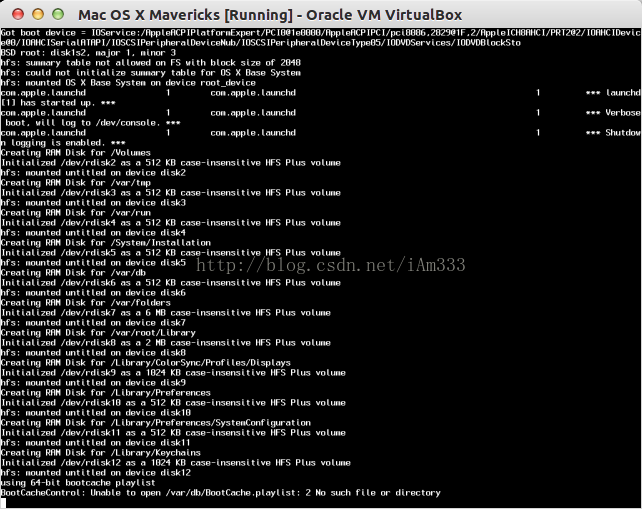
启动过程可能停在这里一分钟。
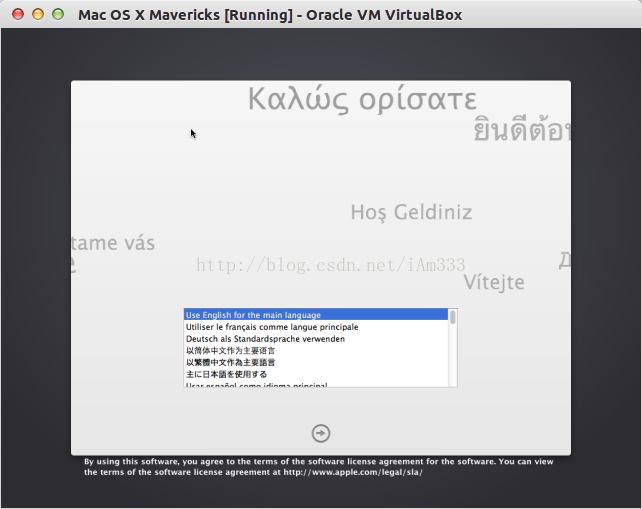
选择安装语言。
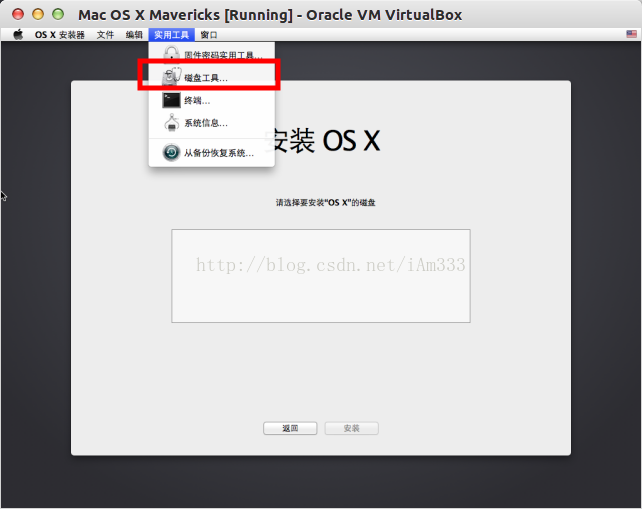
安装系统开始时,找不到任何有效的硬盘 , 使用菜单 实用工具 ->磁盘工具 格式化虚拟硬盘。
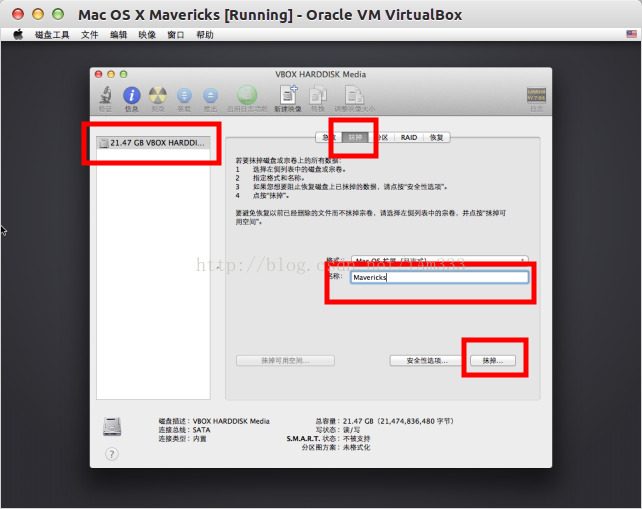
左边点选硬盘, 选择 “抹掉”, 名称 Name 录入 “Mavericks”, 然后点击 Erase 抹掉。
格式化完毕, 关闭磁盘工具后, 点选 Mavericks 磁盘, 点击 安装。
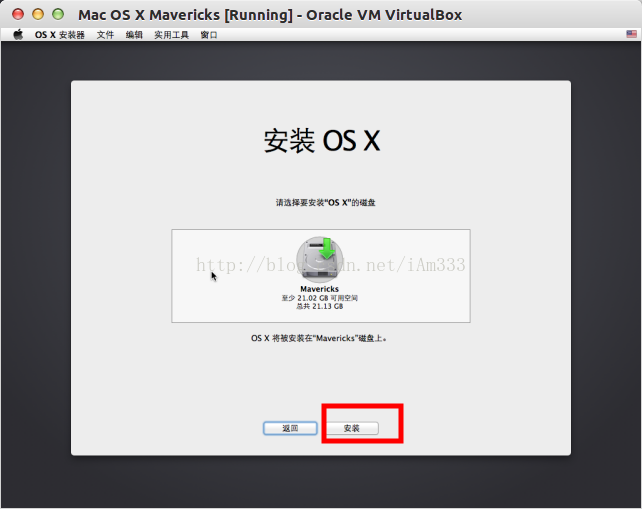
安装系统需要 30 分钟以上,耐心等待。
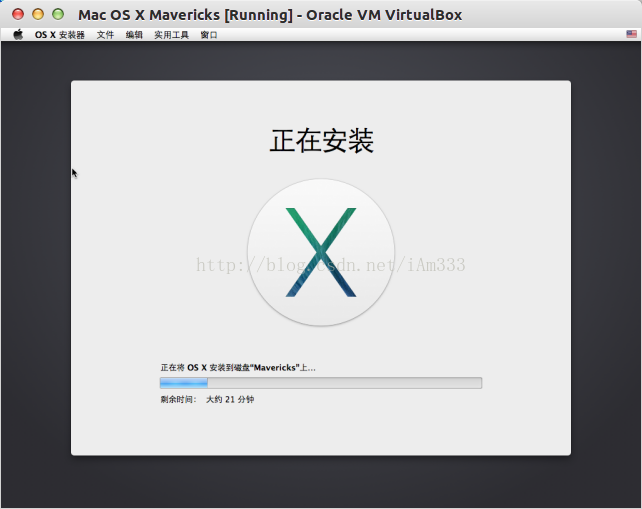
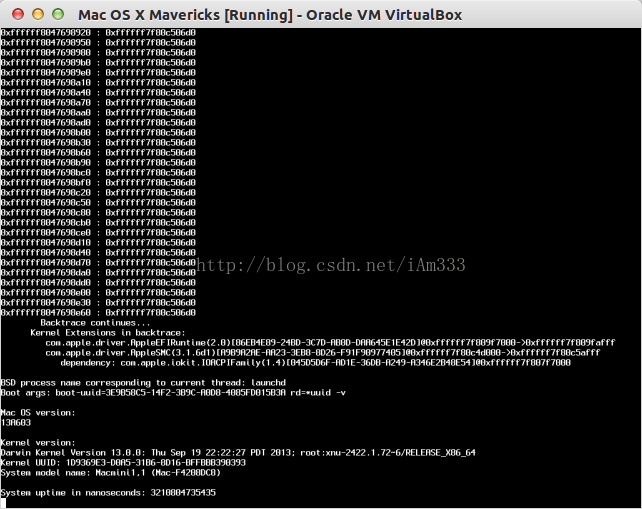
安装系统后, 需要重新启动, 虚拟机选 Close 及 Power Off 关闭虚拟机。
 、